 MURMURLAYER
创作指南
参考图导出前要检查什么
检查像素、比例、切边、名称与首尾角色,分清单图、总览、选集和项目备份,再打开实际导出文件复核。
保存成功,还不等于下一步能直接用
图片终于整理好了,传给下一工具才发现:比例不合适、人物脚尖被切掉,或者文件名全都分不清。导出前花一点时间核对,通常比出问题后重新找原片省事。先决定这次交付给谁、用于哪一步,再选要保存的内容和方式。
单张起始图、整组分镜和给同伴查看的总览,需要的文件不同。不要只确认下载按钮能点,还要打开导出的文件,看看它是否仍然保留你要用的信息。
按这五项检查再导出
1. 核对源尺寸和当前像素
先看原图或源视频的尺寸,再看当前素材。宫格拆开后,单格像素远少于整张图;抽帧也不会超过源画面的细节。较大的导出尺寸选项不会自动放大原图。若目标流程需要更高分辨率,应回到更好的源文件,而不是指望改一个数字就恢复细节。
2. 检查比例和裁切位置
在单张素材的编辑入口选择比例,观察主体是否完整。横图改竖图会减少左右内容,居中裁切也可能切掉伸出的手或旁边的道具。调整横向、纵向位置后,再看头顶、脚底和四周。保持原比例适合暂时不想取舍内容的情况,明确下一步构图后再裁。
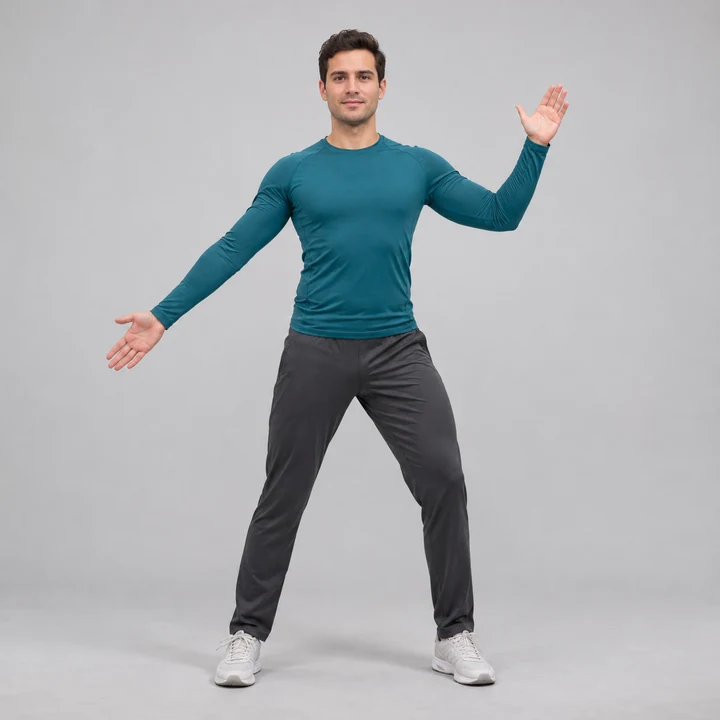
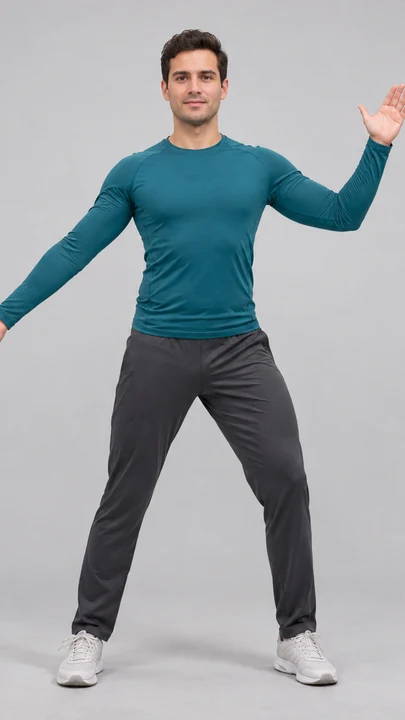
边缘检查反例:主体仍在中央,双手却不完整。应调整比例或裁切位置,再决定是否导出。输入为 AI 生成的虚构人物,右图为工具实际裁切结果。
3. 核对名称、位置与角色
编辑单张素材时,可以整理文件名、选集位置和参考角色。给名称保留来源或版本线索;首帧、尾帧要与实际用途对应。手动补进来的普通参考,不会因为靠近片尾就自动成为你要交付的尾帧。导出前再看勾选范围,避免把对照图、旧版本和新版本混在同一组。
4. 按入口选择格式和交付方式
抽帧设置提供 PNG、JPG、WebP,宫格拆图结果为 PNG,不要假设每个输出入口都能自由切换这三种格式。下游有格式要求时,以实际文件和对方要求为准。单图适合逐张输入,参考总览图适合查看排列,它将多张图缩放放在一张画布里,不替代每张原始结果。
选集导出会打包所选图片及 selection.json 清单,清单记录来源、尺寸以及适用的时间、面板和角色信息。项目备份用于保留可恢复的工作状态,和选集包用途不同。批量及备份入口的可用范围请查看当前账户提示和定价说明,先确认需要哪一种,再操作。
5. 打开实际文件再交付
至少打开一张保存的图片,核对像素、方向、切边和清晰度。整组交付时检查数量、顺序和命名;若选用压缩包,解压确认图片可读且清单对应。浏览器里的本地草稿不等于云同步,也不应作为唯一备份。需要验证项目恢复时,用独立工作区,避免替换正在编辑的内容。
容易忽略的小细节
- 用总览缩图充当单张输入:画面看起来完整,实际可用像素和边缘信息已经不同。
- 只改文件后缀来换格式:名称变化不等于编码转换,以文件实际格式为准。
- 勾选越多越安心:先删除或取消不需要的候选,减少混入错误版本的机会。
- 下载完就清空工作区:先确认交付文件和备份能够使用,再决定是否整理当前内容。