把分镜宫格拆成独立图片

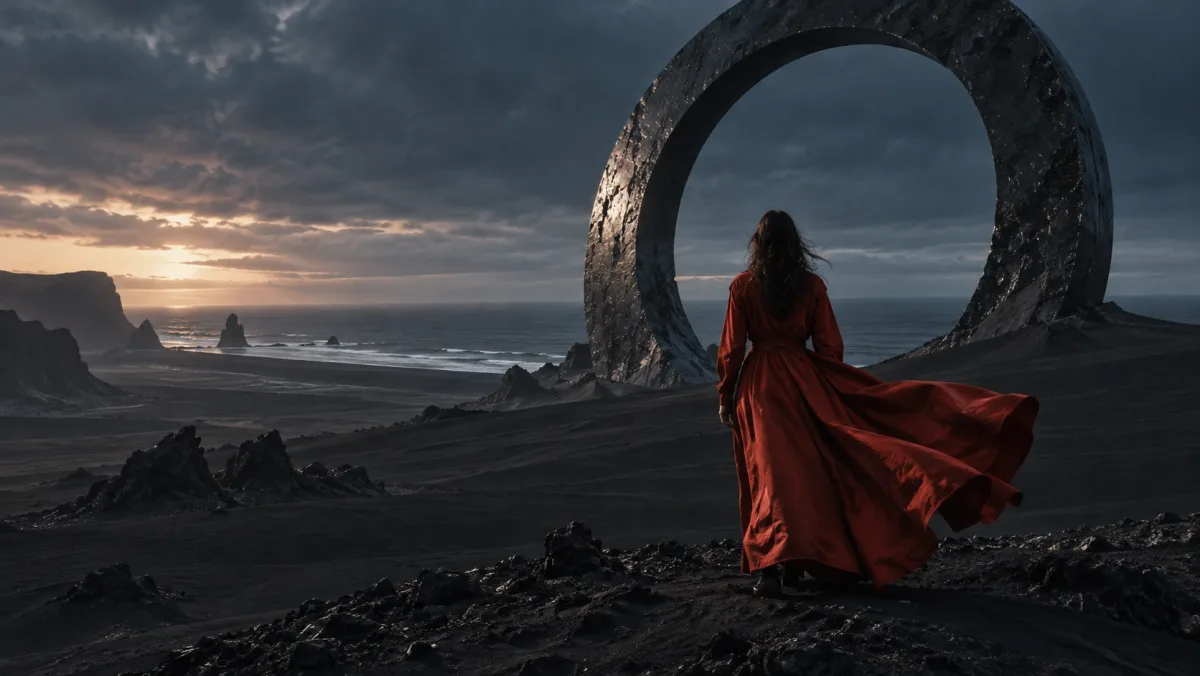
AI 生成的演示画面

或将文件拖到这里

一张分镜,独立画面。

调整与处理+

分镜布局

分隔线可拖动

边框与间距

将矩形分镜图拆成逐镜单图,先调整切分位置,再检查和保存结果。

实际示例

四宫格

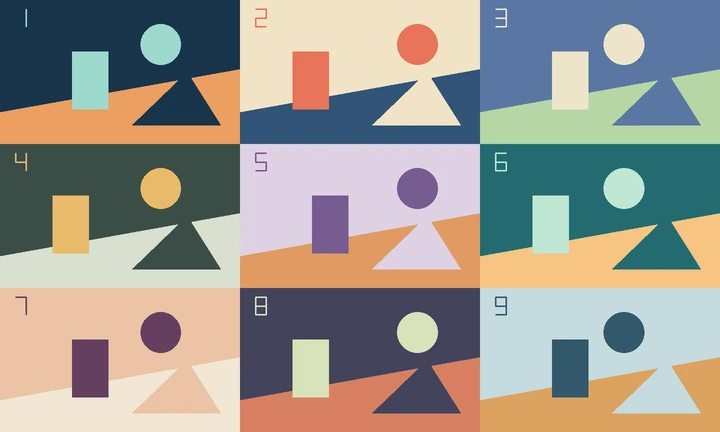
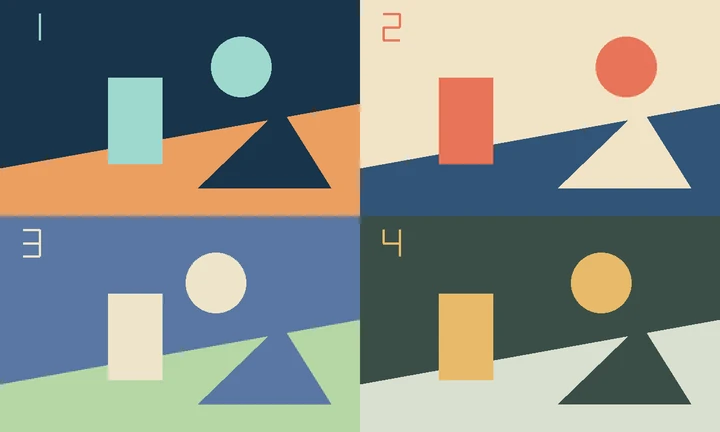
四宫格几何输入
输入 · 一张宫格
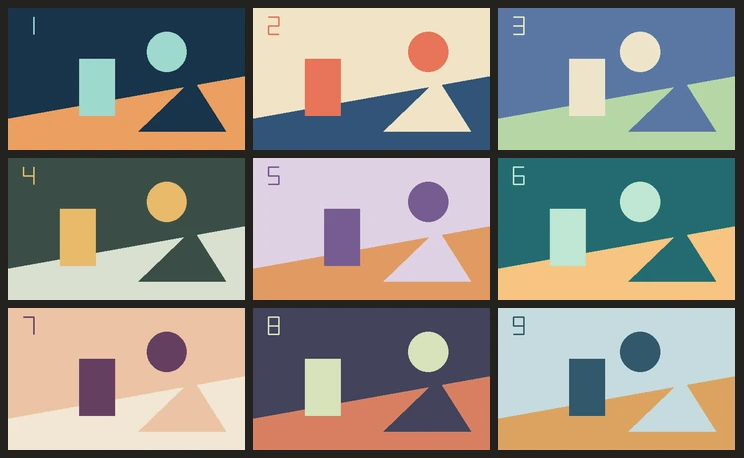
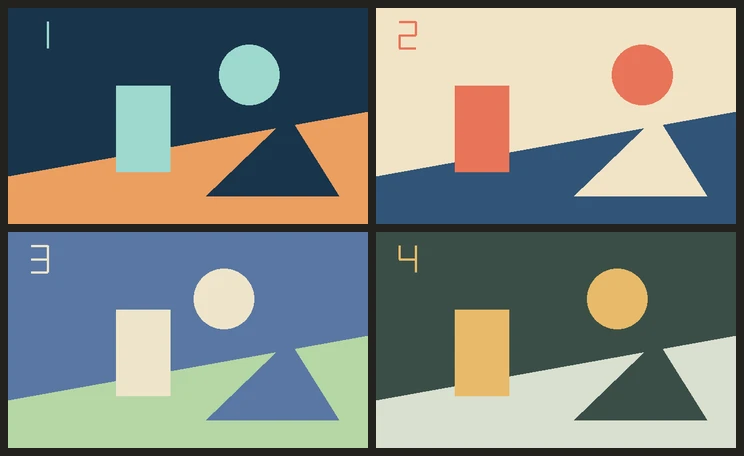
按阅读顺序拆出的 4 张图片
输出 · 4 张 640 × 384 px 图片

九宫格

九宫格几何输入
输入 · 一张宫格
按阅读顺序拆出的 9 张图片
输出 · 9 张 480 × 288 px 图片
裁切后的边缘检查
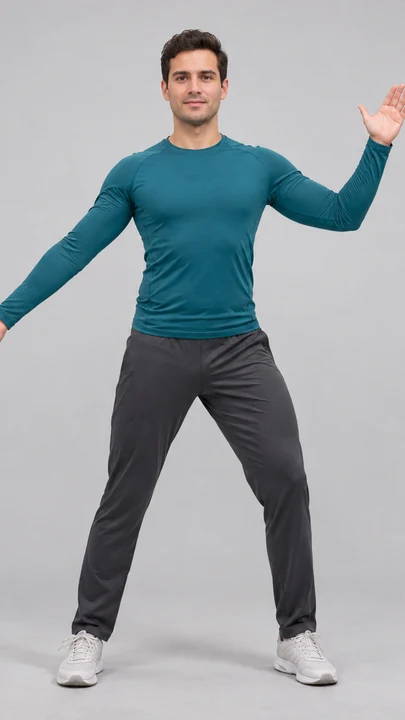
裁切前的虚构人物,双手与双脚完整入镜
裁切前 · 1254 × 1254 px
居中竖裁后的实际输出,画面左手被切掉、右手贴边
9:16 居中裁切 · 705 × 1254 px

边缘检查反例:主体仍在中央,双手却不完整。应调整比例或裁切位置,再决定是否导出。输入为 AI 生成的虚构人物,右图为工具实际裁切结果。

宫格与视频示例使用原创几何素材,展示本站实际处理结果。图片已缩小。

使用步骤

  1. 打开 PNG、JPG 或 WebP 格式的分镜图。
  2. 按实际布局设置行数和列数。
  3. 拖动分隔线对齐格子边缘,调整间隔与外边距,再执行拆分。
  4. 按阅读顺序检查结果,必要时裁去残留边框,再保存 PNG 单图。

适用场景

  • 把 AI 生成的整张分镜图拆成逐镜可用的输入图片。
  • 处理格间距离不均匀的矩形宫格。
  • 整理独立参考图,减少在其他编辑器里反复框选裁切。
限制
  • 建议使用小于 60 MB、像素总数不超过 4000 万的图片。
  • 最多 8 行、8 列;不规则或重叠分镜可能还需逐张裁切。
  • 网格由你设置,工具不理解剧情、不重绘缺失区域,也不恢复清晰度。
  • 拆分结果为 PNG;每格只包含源图对应区域已有的像素。

常见问题

四宫格、六宫格和九宫格都能拆吗?

可以,按实际布局设置:四宫格通常为 2×2,六宫格可为 2×3,九宫格通常为 3×3。请核对实际行列,不能仅凭格子总数判断布局。

格子大小不一样怎么办?

把分隔线移动到实际格子边缘,并调整间隔与外边距。逐张检查输出;不规则或重叠布局仍可能需要单独裁切。

能去掉字幕和边框吗?

可通过分隔线、边距或拆分后的裁切排除这些区域。裁切只是移除像素,不会补回被字幕遮住的画面。

拆成单张后会提高分辨率吗?

不会。每格使用源图中对应区域的像素,选择更大的输出尺寸也不能还原更多细节。

支持什么图片格式?

输入可用符合限制的 PNG、JPG 或 WebP。拆分操作生成 PNG,不代表所有导出入口都能任选三种格式。

能生成分镜或者让分镜动起来吗?

不能。这里把已有宫格拆成图片,再交给接受这些图片的创作工具;本站不生成或动画化分镜。

继续处理

单文件工具免费、无水印。付费 Pro 每批最多 10 个输入,详情请查看价格页。

Pro 批量试用

登录后有 3 次试用,所有 Pro 批量功能共用,每批最多 3 个输入。结果准备好并发起导出才计次;处理失败及同一未变更授权批次的重复下载不另扣次。

素材处理与隐私

工具在浏览器中处理素材;网站加载、模型下载、统计、登录和付款服务仍可能发起网络请求。数据处理范围请查看隐私政策。

Murmurlayer 用于准备和检查参考图,不生成或续写视频。

创作指南

价格 · 隐私 · 条款 · support@murmurlayer.com